> ## Documentation Index
> Fetch the complete documentation index at: https://docs.envoi.no/llms.txt
> Use this file to discover all available pages before exploring further.
# Rette feil
> Hvordan du retter feil i regnskapet: kreditnota, tilbakeføring og manuelt bilag.
I Envoi kan det som er bokført ikke endres eller slettes. Feil rettes med et nytt bilag. Bokføringsloven § 9 beskriver det samme: retting skal skje med en ny, dokumentert postering, der den opprinnelige posteringen reverseres i sin helhet.
Hvordan du retter, avhenger av hva som er feil.
## Hvor rettingen hører hjemme
| Feil i | Slik retter du |
| - | - |
| En faktura du har sendt | Lag en [kreditnota](/sales/credit-notes) i Drift |
| En kreditnota | Rett det i Drift, der kreditnotaen ble laget |
| En leverandørfaktura | Be leverandøren om en kreditnota |
| En betaling, et manuelt bilag, uttak eller innskudd, eller inngående balanse | Tilbakefør bilaget, og før riktig bilag |
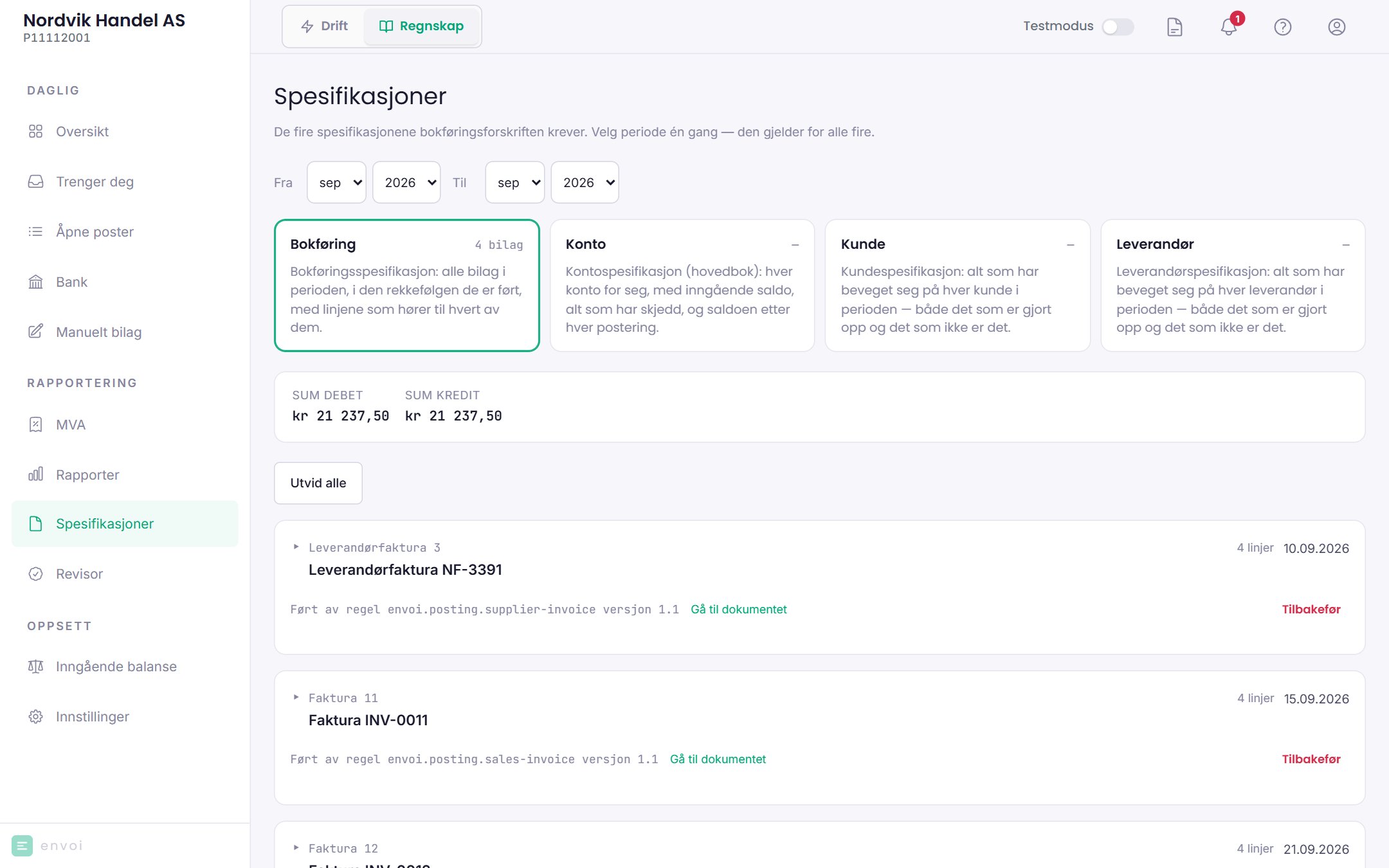
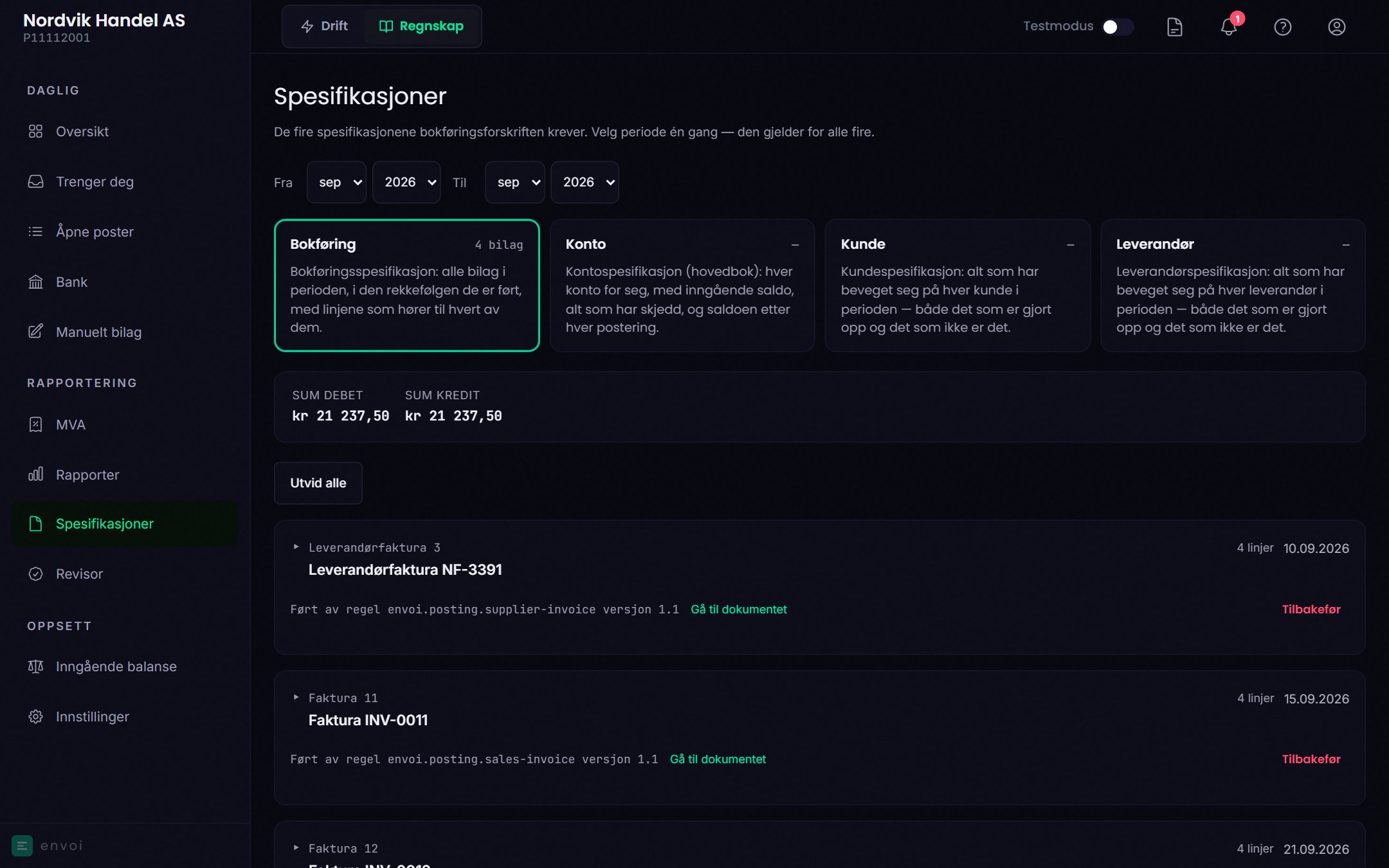
I Spesifikasjoner viser Envoi på hvert bilag hvor rettingen hører hjemme, med en lenke dit.
## Tilbakefør et bilag
Tilbakefør lager et nytt bilag som er det motsatte av det opprinnelige, slik at de to utligner hverandre. Begge blir stående i regnskapet.
Gå til **Regnskap**, **Spesifikasjoner**, fanen **Bokføring**. Velg perioden bilaget ligger i.
Velg **Tilbakefør** på bilaget. Valget finnes bare på bilag som kan tilbakeføres.
Fyll inn **Årsak**. Den blir stående i regnskapet sammen med tilbakeføringen.
Velg **Tilbakefør bilaget**. Tilbakeføringen føres på dagens dato, og det opprinnelige bilaget merkes **Reversert**.
Velg **Før riktig bilag** for å føre det som skulle vært bokført, som et manuelt bilag.
 Tilbakeføringen kan ikke føres hvis dagens måned er lukket.
Å tilbakeføre en betaling endrer ingenting i Drift. Tilbakefører du en kundebetaling, står fakturaen fortsatt som betalt i Drift, mens regnskapet viser kravet som åpent igjen.
## Før et manuelt bilag
Med et manuelt bilag fører du posteringer selv, for eksempel en korreksjon eller noe Envoi ikke bokfører automatisk.
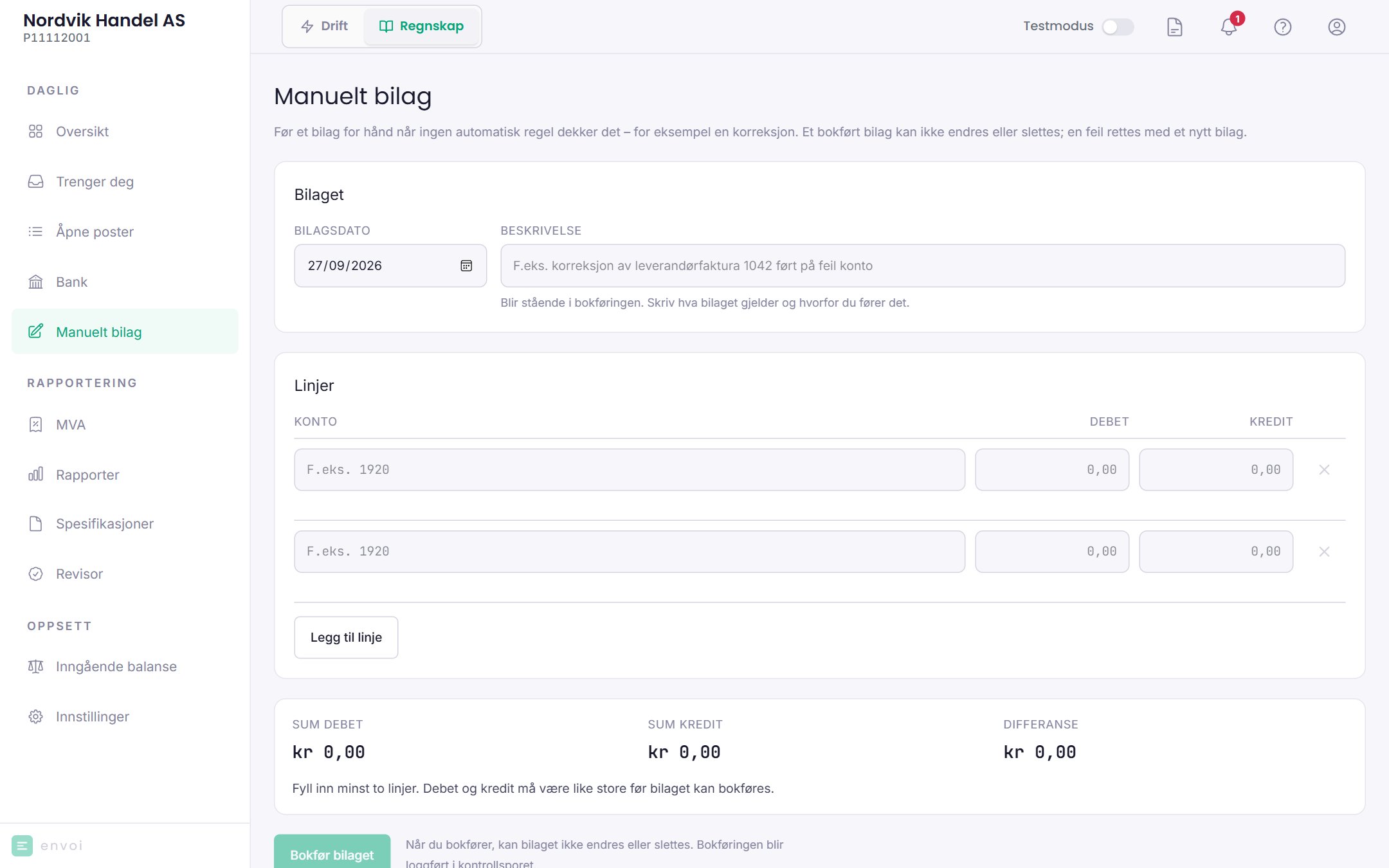
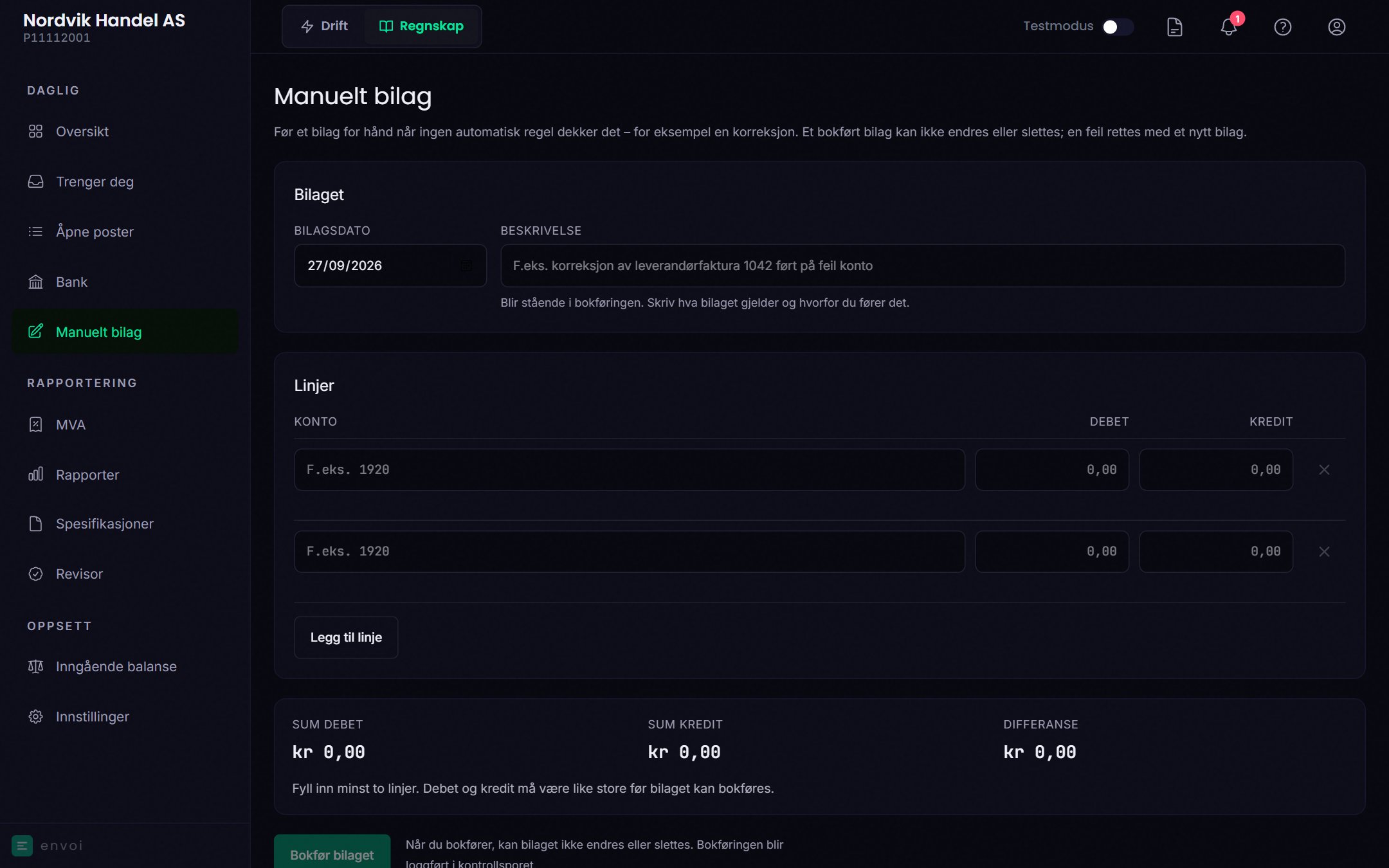
Gå til **Regnskap**, **Manuelt bilag**. Kommer du fra **Rett dette bilaget** eller **Før riktig bilag**, er bilaget du retter allerede valgt.
Velg **Bilagsdato** og skriv en **Beskrivelse**. Beskrivelsen blir stående i regnskapet.
Under **Retter bilag (valgfritt)** kan du velge bilaget du retter. Da viser begge bilagene til hverandre i bokføringsspesifikasjonen.
Legg inn minst to linjer. Søk etter konto på nummer eller navn, også med vanlige ord som «husleie». Under **Forslag** ser du kontoene du har brukt sist.
Når du har valgt konto, viser Envoi hva debet og kredit betyr for den kontoen, for eksempel «penger inn» og «penger ut» for bankkontoen. Hver linje bruker én kolonne, debet eller kredit.
Når **Sum debet** og **Sum kredit** er like, velger du **Bokfør bilaget**.
Tilbakeføringen kan ikke føres hvis dagens måned er lukket.
Å tilbakeføre en betaling endrer ingenting i Drift. Tilbakefører du en kundebetaling, står fakturaen fortsatt som betalt i Drift, mens regnskapet viser kravet som åpent igjen.
## Før et manuelt bilag
Med et manuelt bilag fører du posteringer selv, for eksempel en korreksjon eller noe Envoi ikke bokfører automatisk.
Gå til **Regnskap**, **Manuelt bilag**. Kommer du fra **Rett dette bilaget** eller **Før riktig bilag**, er bilaget du retter allerede valgt.
Velg **Bilagsdato** og skriv en **Beskrivelse**. Beskrivelsen blir stående i regnskapet.
Under **Retter bilag (valgfritt)** kan du velge bilaget du retter. Da viser begge bilagene til hverandre i bokføringsspesifikasjonen.
Legg inn minst to linjer. Søk etter konto på nummer eller navn, også med vanlige ord som «husleie». Under **Forslag** ser du kontoene du har brukt sist.
Når du har valgt konto, viser Envoi hva debet og kredit betyr for den kontoen, for eksempel «penger inn» og «penger ut» for bankkontoen. Hver linje bruker én kolonne, debet eller kredit.
Når **Sum debet** og **Sum kredit** er like, velger du **Bokfør bilaget**.
 Bokføringsforskriften § 5-12 krever en gjensidig referanse mellom det nye bilaget og det opprinnelige når noe rettes. Det er det **Retter bilag** gjør.
## Greit å vite
* Et manuelt bilag har ikke MVA-kode, kunde eller leverandør på linjene, og du kan ikke legge ved vedlegg.
* Datoen kan ikke ligge i en lukket måned.
* Er du usikker på hvilke kontoer du skal bruke, spør regnskapsføreren din før du bokfører.
Bokføringsforskriften § 5-12 krever en gjensidig referanse mellom det nye bilaget og det opprinnelige når noe rettes. Det er det **Retter bilag** gjør.
## Greit å vite
* Et manuelt bilag har ikke MVA-kode, kunde eller leverandør på linjene, og du kan ikke legge ved vedlegg.
* Datoen kan ikke ligge i en lukket måned.
* Er du usikker på hvilke kontoer du skal bruke, spør regnskapsføreren din før du bokfører.