> ## Documentation Index
> Fetch the complete documentation index at: https://docs.envoi.no/llms.txt
> Use this file to discover all available pages before exploring further.
# Konto og bedrift
> Opprett konto i Envoi og sett opp bedriften din.
Du oppretter kontoen og bedriften i samme veiviser. Det tar noen minutter, og alt du velger her kan endres senere under **Innstillinger**.
Bedriften må være registrert i Brønnøysundregistrene. Starter du et nytt foretak, registrerer du det først på [brreg.no](https://www.brreg.no) og kommer tilbake etterpå.
## Slik gjør du
Søk opp bedriften med organisasjonsnummer eller navn. Envoi henter navn og adresse fra Brønnøysundregistrene.
Er bedriften allerede på Envoi, kan du velge **Send forespørsel**. Eieren av kontoen får da beskjed og kan godkjenne deg, og du venter på en egen side til det skjer.
Skriv inn fornavn, etternavn, e-post og et passord på minst 10 tegn. Du kan også velge **Fortsett med Google**.
Du blir eier av bedriftskontoen, og kan invitere andre senere.
Envoi sender en 6-sifret kode til e-posten din. Skriv den inn for å aktivere kontoen. Fikk du ingen kode, kan du velge **Send koden på nytt**.
Dette er det du trenger for å sende en faktura:
* **Foretaksnavn på faktura**, hvis det skal være et annet enn det juridiske navnet.
* **MVA-registrert**. Er du det, settes «MVA» automatisk etter organisasjonsnummeret på fakturaene.
* **Kontonummer** (11 siffer). Kan legges inn senere.
* **Betalingsfrist**: 7, 14, 30 eller 45 dager.
Nummereringen starter på 0001 for hver dokumenttype. Når den første fakturaen er sendt, kan du ikke hoppe over eller endre nummer.
Svar på hvem du fakturerer, omtrent hvor mange fakturaer du sender i måneden og hvilken bransje du er i. Bransjen brukes til å foreslå MVA-kode. Her velger du også abonnement.
Dette steget er valgfritt, og du kan hoppe over det.
Se over sammendraget, godta vilkårene og opprett kontoen. Du havner på dashbordet.
## Etter at kontoen er opprettet
Øverst på dashbordet ligger **Fullfør oppsettet**, med det som gjenstår, som logo og kontaktinformasjon.
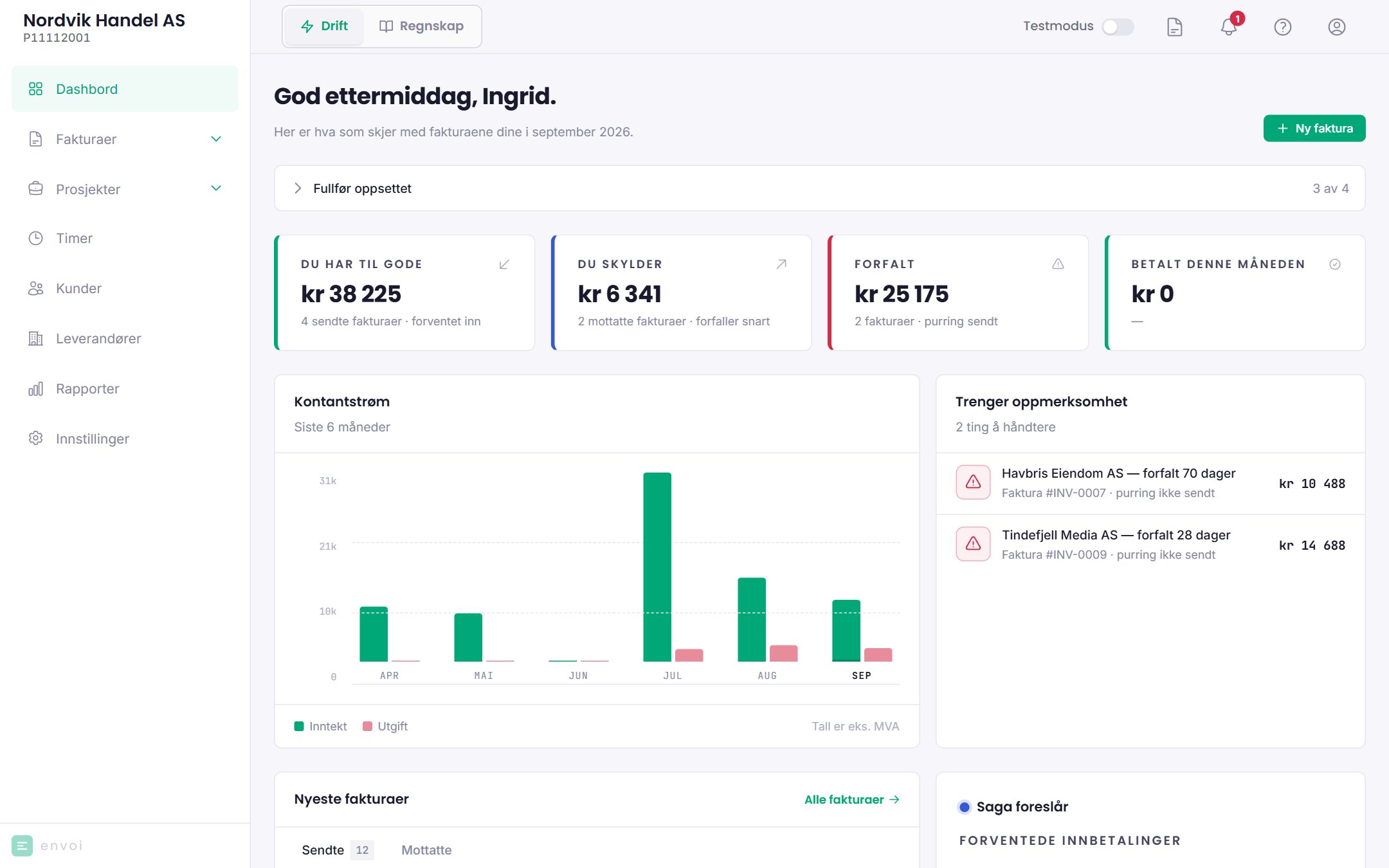
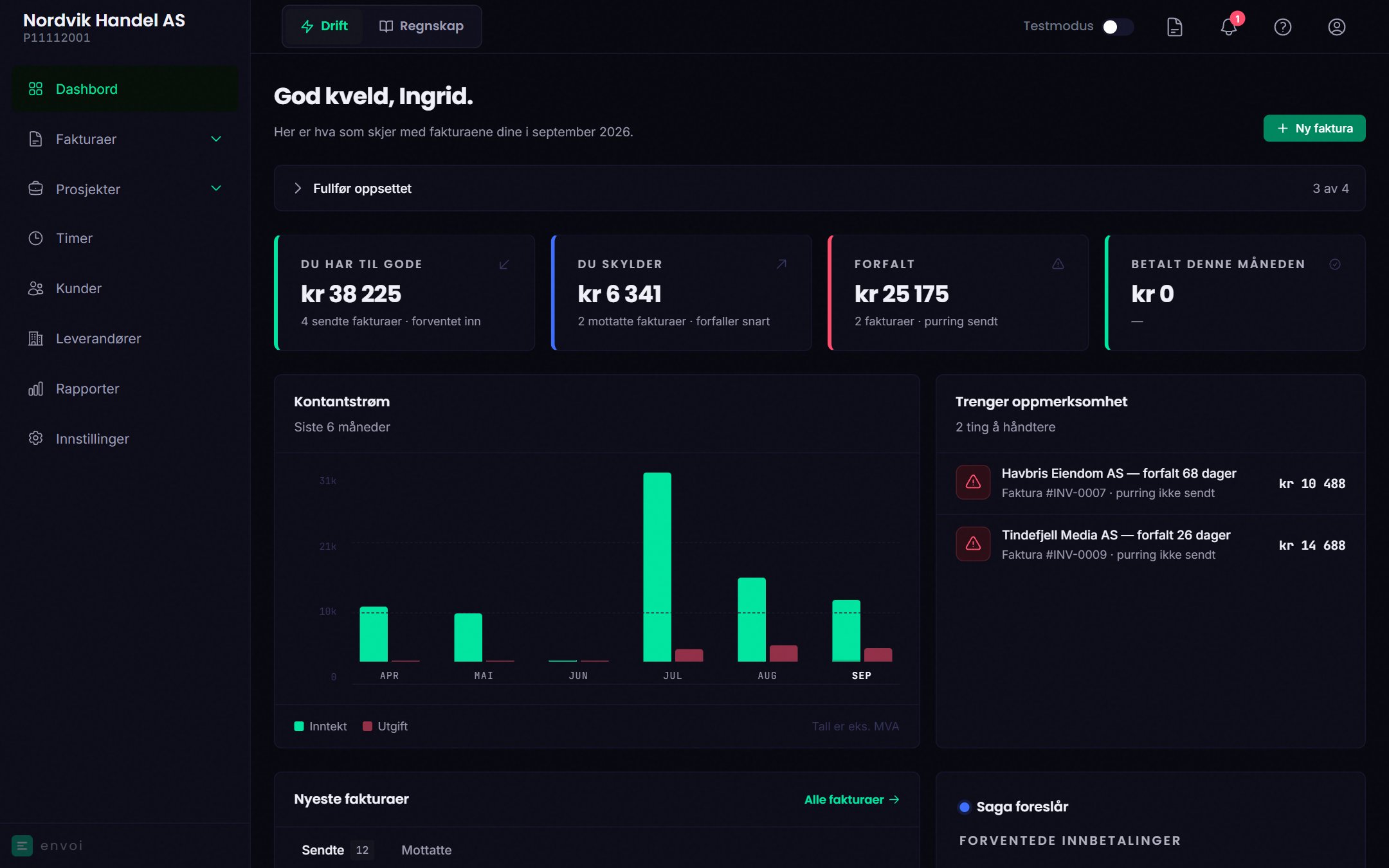 Lag og send en faktura.
La Envoi føre regnskapet ditt.
Lag og send en faktura.
La Envoi føre regnskapet ditt.