> ## Documentation Index
> Fetch the complete documentation index at: https://docs.envoi.no/llms.txt
> Use this file to discover all available pages before exploring further.
# Mottatte fakturaer
> Få leverandørfakturaer og kvitteringer inn i Envoi, gå gjennom dem og bekreft.
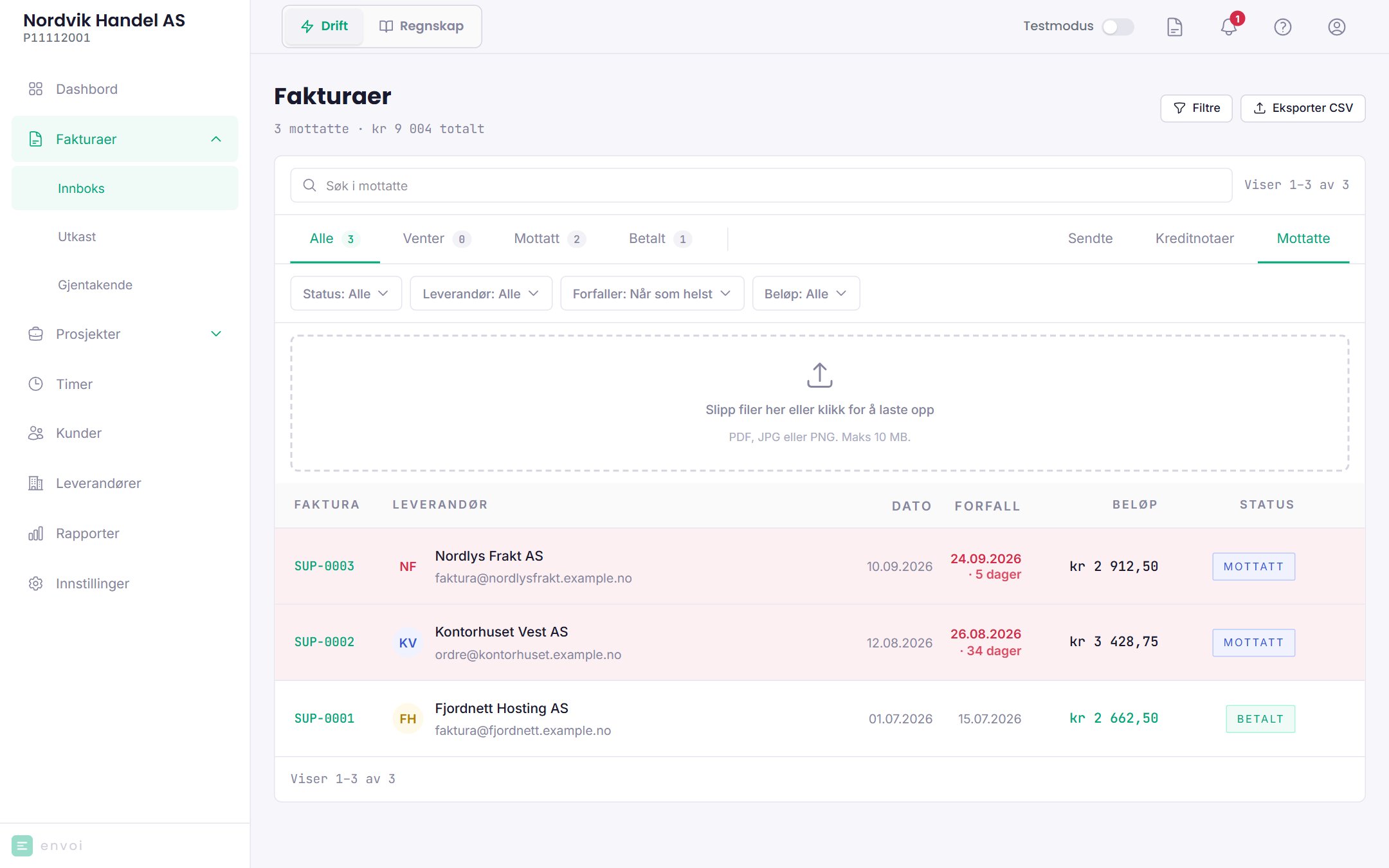
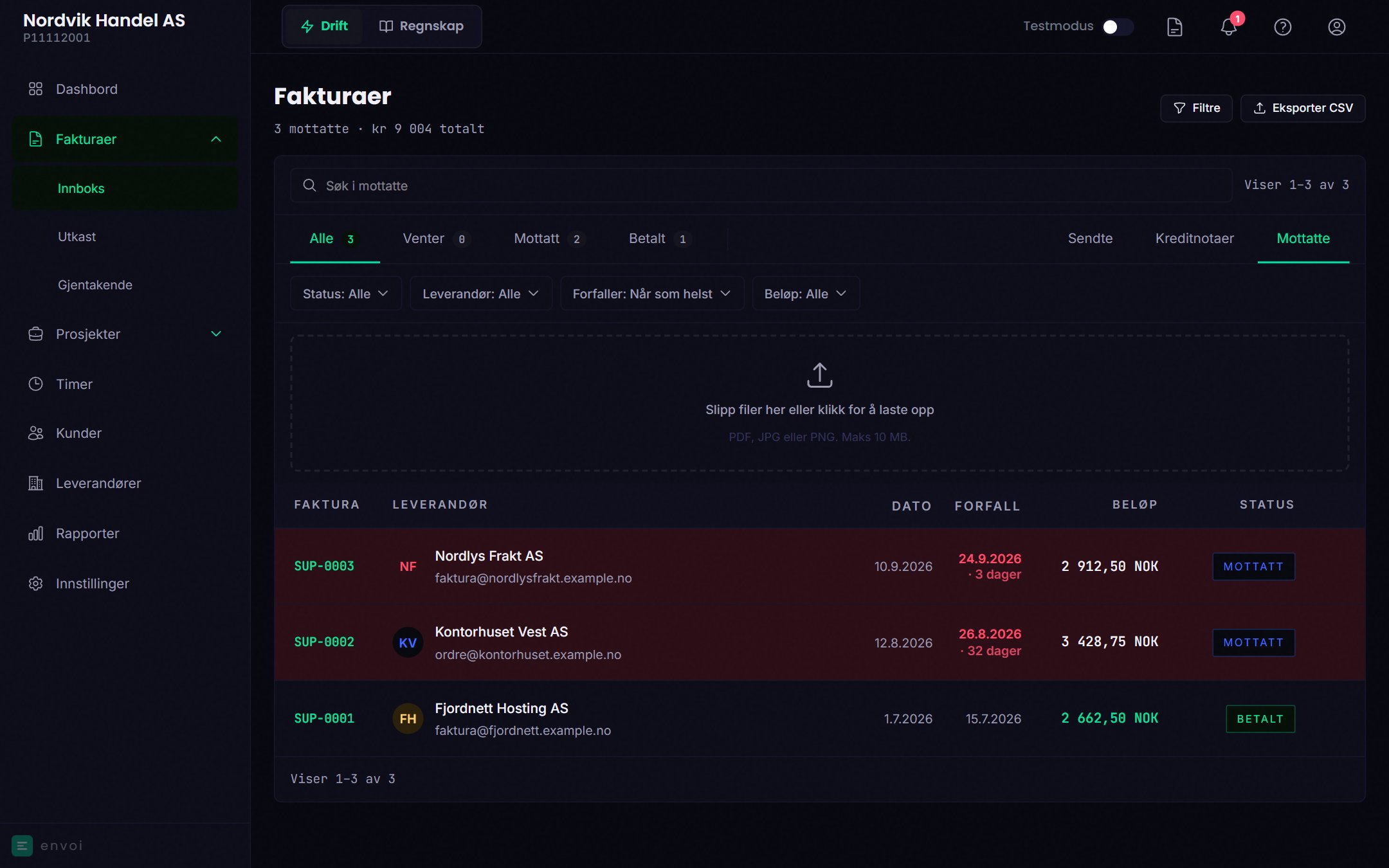
Mottatte fakturaer er fakturaer og kvitteringer fra leverandørene dine. Du finner dem under **Fakturaer**, **Innboks**, fanen **Mottatte**. Du må være eier eller administrator.
 ## Tre måter å få dem inn
Dra filen inn på siden, eller klikk for å velge den. Du kan laste opp PDF, JPG eller PNG, én fil om gangen.
På mobil velger du **Ta bilde** og tar bilde av kvitteringen med kameraet. Sørg for at hele kvitteringen er med.
Koble e-postinnboksen din under **Innstillinger**, **IMAP**, eller velg **Koble til Gmail**. Envoi sjekker innboksen hvert 10. minutt.
* Envoi henter e-post der emnet inneholder et ord som faktura, regning, kvittering, bilag eller kreditnota.
* Vedlegg i PDF, PNG, JPG og GIF hentes.
* Første gang hentes bare uleste e-poster.
Hver faktura får et nummer, for eksempel SUP-0003.
## Saga leser fakturaen
Når fakturaen er kommet inn, leser Saga den og fyller ut feltene: leverandør, fakturanummer, datoer, KID, kontonummer, valuta og linjer med MVA. Det tar vanligvis noen sekunder.
Klarer ikke Saga å lese dokumentet, fyller du ut feltene selv. Du kan også velge **Prøv å lese på nytt**.
## Gå gjennom og bekreft
Finnes leverandøren fra før, kobles den automatisk. Ellers foreslår Envoi leverandører med lignende navn (**Mente du en av disse?**), eller oppretter en ny.
Se over fakturanummer, datoer, KID og kontonummer.
Alle linjer må ha MVA-behandling før du kan bekrefte. Ser leverandøren ut til å være utenlandsk, viser Envoi et hint om omvendt avgiftsplikt (MVA-kode 86 eller 88).
Velg **Bekreft og lagre**. Fakturaen får status **Mottatt**.
En bekreftet faktura kan ikke endres. Er regnskapet slått på, bokføres den når du bekrefter.
Er fakturaen i en annen valuta enn norske kroner, får du beskjed om å sjekke beløpene før du bekrefter.
## Når du har betalt
Åpne fakturaen og velg **Marker som betalt**. Velg datoen pengene gikk ut. Hele beløpet registreres som betalt. Er regnskapet slått på, bokføres betalingen.
## Andre valg
* **Avvis**: fakturaen skal ikke betales.
* **Slett**: bare mulig før fakturaen er bekreftet.
Avviser du en faktura som allerede er bokført, endres bare statusen. Er leverandørfakturaen feil, be leverandøren om en kreditnota. Fjerner du en betaling som er bokført, kan betalingen [tilbakeføres](/regnskap/rette-feil).
## Kostnadskonto
Envoi bokfører leverandørfakturaen på leverandørens **Standard kostnadskonto**. Sett den på leverandøren under **Leverandører**. Uten kostnadskonto havner fakturaen under [Trenger deg](/regnskap/automatisk-bokforing#trenger-deg).
## Tre måter å få dem inn
Dra filen inn på siden, eller klikk for å velge den. Du kan laste opp PDF, JPG eller PNG, én fil om gangen.
På mobil velger du **Ta bilde** og tar bilde av kvitteringen med kameraet. Sørg for at hele kvitteringen er med.
Koble e-postinnboksen din under **Innstillinger**, **IMAP**, eller velg **Koble til Gmail**. Envoi sjekker innboksen hvert 10. minutt.
* Envoi henter e-post der emnet inneholder et ord som faktura, regning, kvittering, bilag eller kreditnota.
* Vedlegg i PDF, PNG, JPG og GIF hentes.
* Første gang hentes bare uleste e-poster.
Hver faktura får et nummer, for eksempel SUP-0003.
## Saga leser fakturaen
Når fakturaen er kommet inn, leser Saga den og fyller ut feltene: leverandør, fakturanummer, datoer, KID, kontonummer, valuta og linjer med MVA. Det tar vanligvis noen sekunder.
Klarer ikke Saga å lese dokumentet, fyller du ut feltene selv. Du kan også velge **Prøv å lese på nytt**.
## Gå gjennom og bekreft
Finnes leverandøren fra før, kobles den automatisk. Ellers foreslår Envoi leverandører med lignende navn (**Mente du en av disse?**), eller oppretter en ny.
Se over fakturanummer, datoer, KID og kontonummer.
Alle linjer må ha MVA-behandling før du kan bekrefte. Ser leverandøren ut til å være utenlandsk, viser Envoi et hint om omvendt avgiftsplikt (MVA-kode 86 eller 88).
Velg **Bekreft og lagre**. Fakturaen får status **Mottatt**.
En bekreftet faktura kan ikke endres. Er regnskapet slått på, bokføres den når du bekrefter.
Er fakturaen i en annen valuta enn norske kroner, får du beskjed om å sjekke beløpene før du bekrefter.
## Når du har betalt
Åpne fakturaen og velg **Marker som betalt**. Velg datoen pengene gikk ut. Hele beløpet registreres som betalt. Er regnskapet slått på, bokføres betalingen.
## Andre valg
* **Avvis**: fakturaen skal ikke betales.
* **Slett**: bare mulig før fakturaen er bekreftet.
Avviser du en faktura som allerede er bokført, endres bare statusen. Er leverandørfakturaen feil, be leverandøren om en kreditnota. Fjerner du en betaling som er bokført, kan betalingen [tilbakeføres](/regnskap/rette-feil).
## Kostnadskonto
Envoi bokfører leverandørfakturaen på leverandørens **Standard kostnadskonto**. Sett den på leverandøren under **Leverandører**. Uten kostnadskonto havner fakturaen under [Trenger deg](/regnskap/automatisk-bokforing#trenger-deg).